
Тема
Быстрый старт
От пустого кабинета до первых комментариев под постом. Сама настройка занимает 15–20 минут. Дольше ждать, пока аккаунты войдут в канал: они делают это по нескольку в день, чтобы не выглядеть одной пачкой.
Что понадобится
- Канал в Telegram с включёнными комментариями. Комментарии к постам в Telegram живут в отдельной группе — чате обсуждений, — и аккаунты пишут именно туда. Если комментарии в канале выключены, писать будет некуда.
- Аккаунты. Наши входят в тариф, а свои вы подключите сами: по номеру телефона или по auth key.
- Деньги на балансе для работы моделей, которые пишут тексты и решают, отвечать ли. На пробной неделе мы зачисляем на это $5.
Войдите в панель
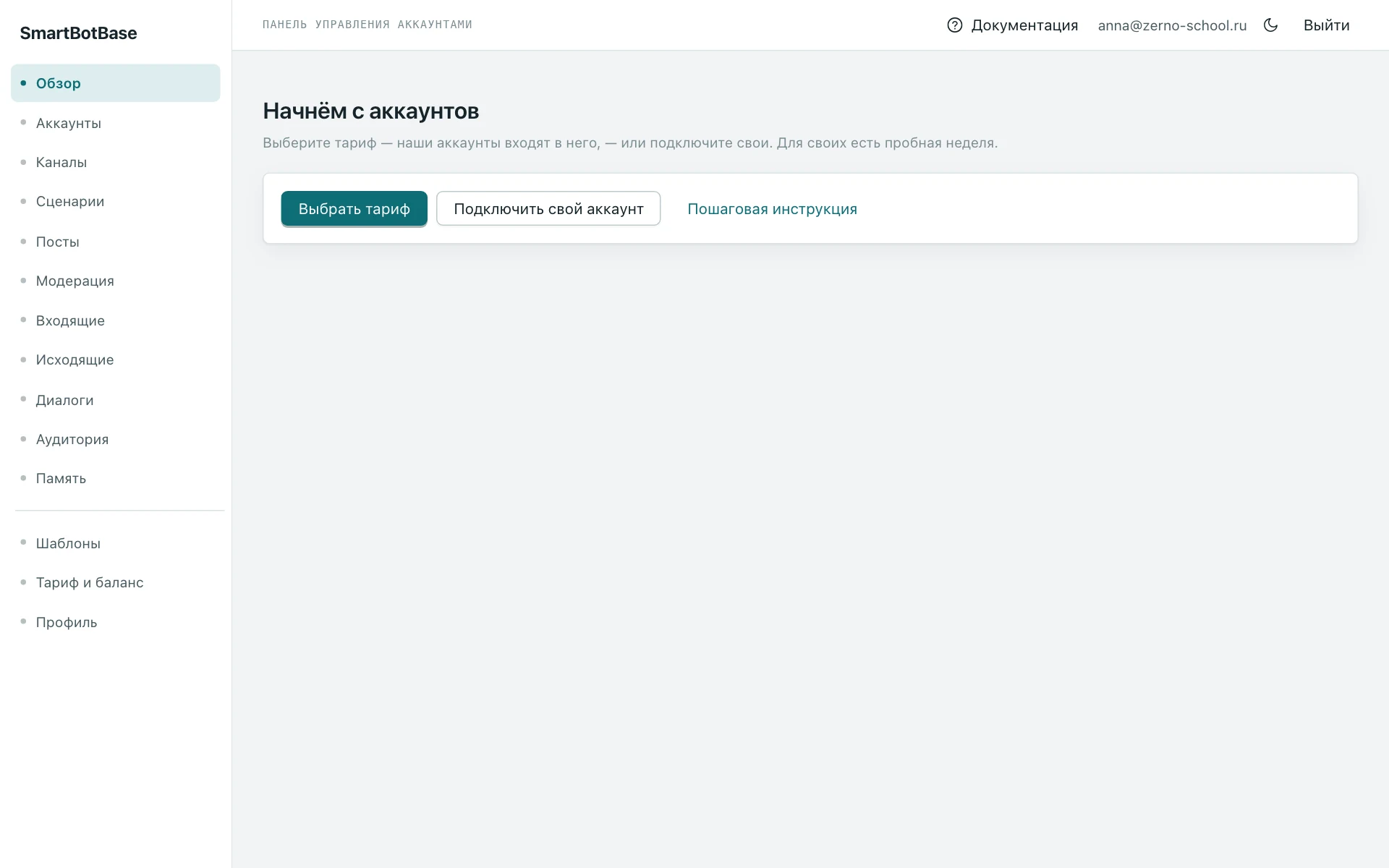
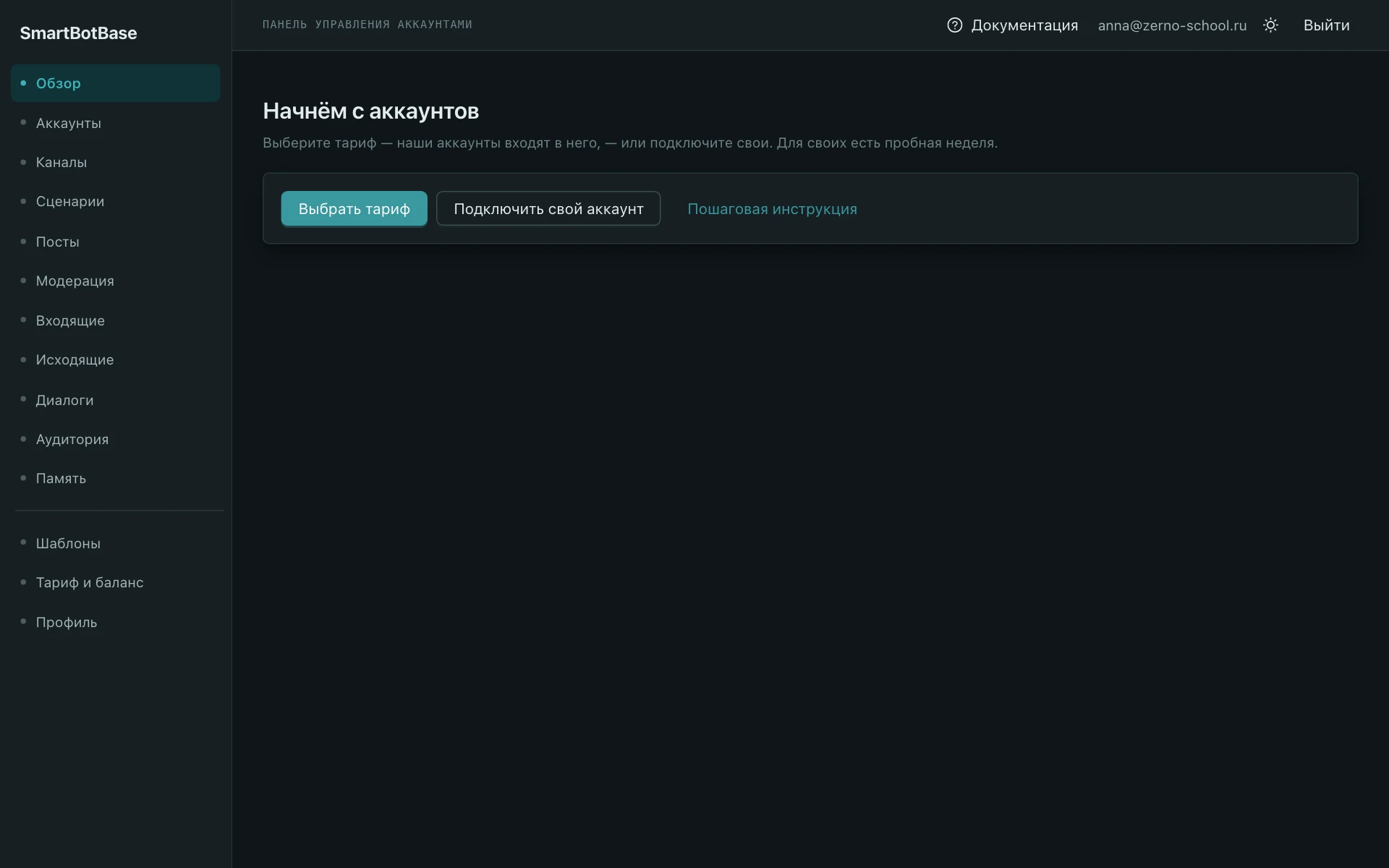
Откройте панель и зарегистрируйтесь по почте и паролю. Новый кабинет встречает экраном «Начнём с аккаунтов»: аккаунтов пока нет, и всё остальное начинается с них. Ссылка «Пошаговая инструкция» на этом экране ведёт сюда, а «Документация» в шапке панели — на этот сайт.
Получите аккаунты
Есть два пути, и их можно совмещать.
Наши аккаунты. Нажмите «Выбрать тариф» и купите тариф на вкладке «Наши аккаунты». Аккаунты появятся в разделе «Аккаунты» и подключатся сами. Новые аккаунты подключаются к Telegram не все сразу, а по нескольку в день и только днём: рядом с аккаунтом будет написано «подключится около …». Делать ничего не нужно.
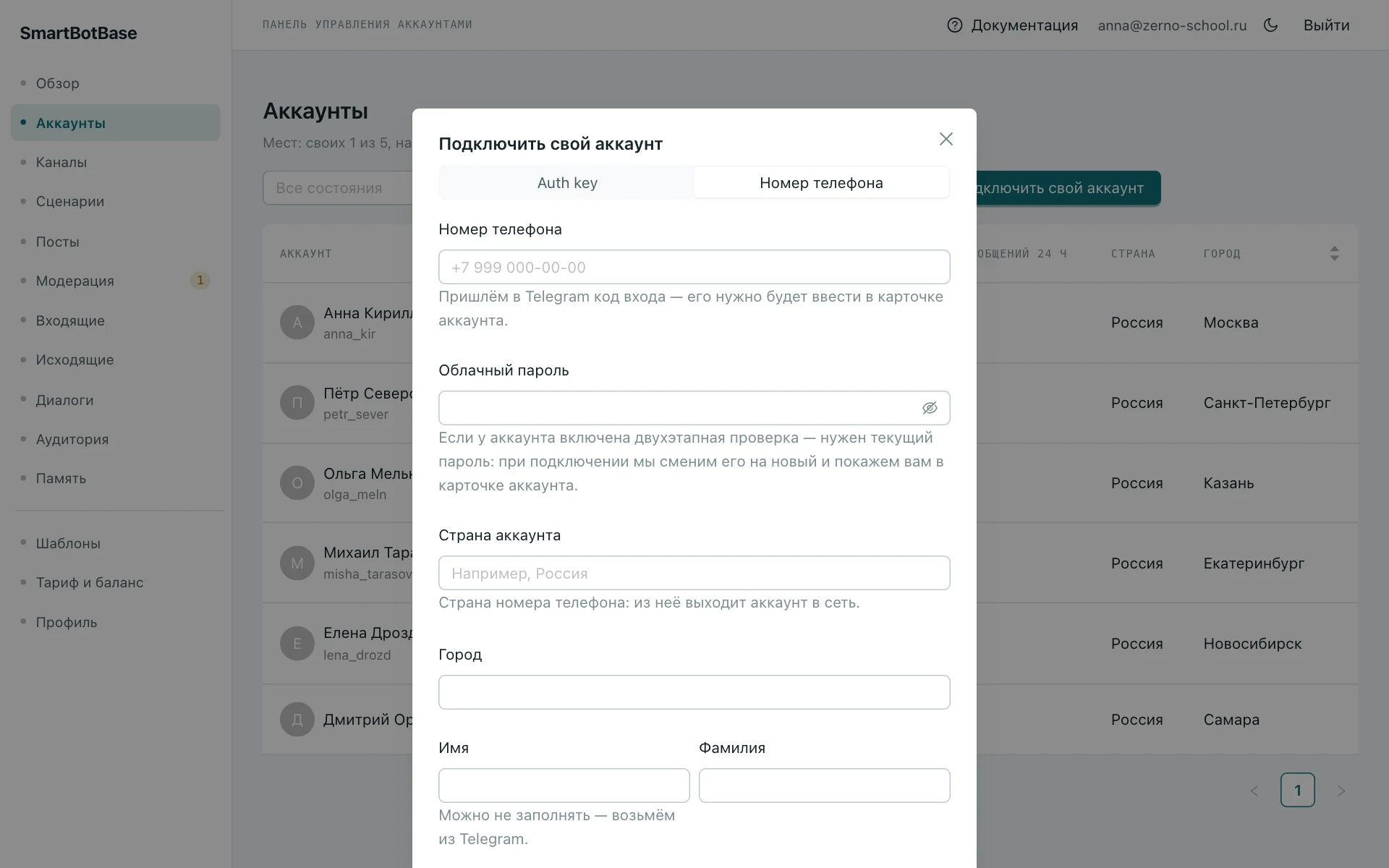
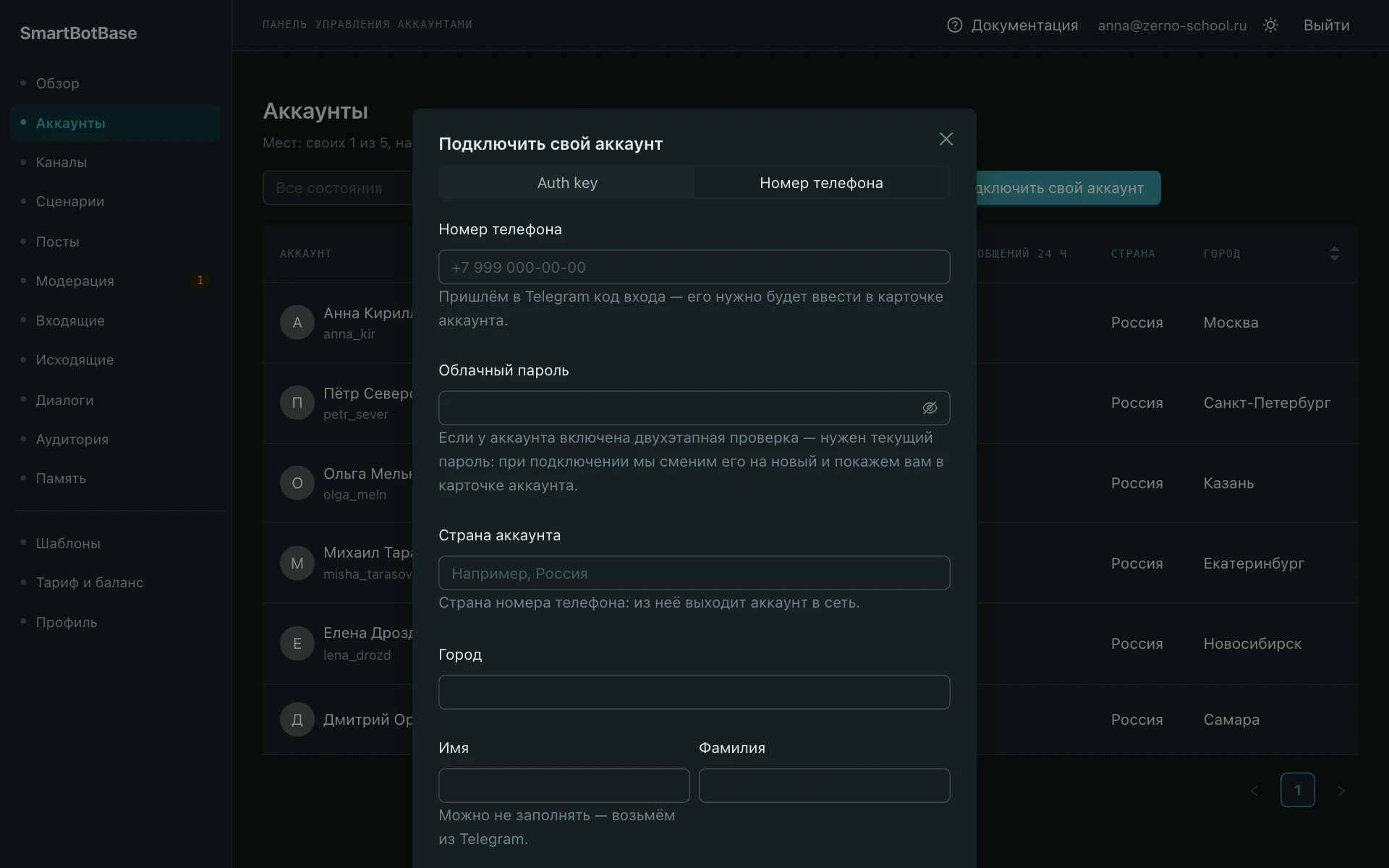
Свои аккаунты. Нажмите «Подключить свой аккаунт» и выберите способ:
- Номер телефона. Укажите номер и страну аккаунта. Telegram пришлёт код входа на телефон с этим номером. Код нужно ввести в карточке аккаунта по кнопке «Ввести код», пока он не устарел (около 10 минут).
- Auth key. Вставьте ключ сессии — 512 шестнадцатеричных символов — и номер дата-центра. Так подключают аккаунты из выгрузок сессий. Если ключей много, сначала проверьте их кнопкой «Проверить сессии»: панель покажет, какие живые.
Облачный пароль
Если у аккаунта включена двухэтапная проверка, укажите текущий облачный пароль. При подключении мы сменим его на новый — так прежний владелец номера не сможет забрать аккаунт. Новый пароль всегда можно посмотреть в карточке аккаунта по кнопке «Показать пароль».
Для своих аккаунтов есть пробная неделя: тариф «Свои аккаунты · 25» помесячно можно попробовать 7 дней без оплаты.
Убедитесь, что аккаунты работают
В разделе «Аккаунты» у каждого аккаунта две отметки:
- Состояние — работает ли аккаунт вообще: «Работает», «Готовим», «Не работает» или «Отключён».
- Сейчас — доступен ли он в эту минуту. Аккаунты спят по ночам по своему местному времени: спящий аккаунт ничего не пишет, а запланированное сообщение ждёт его подъёма.
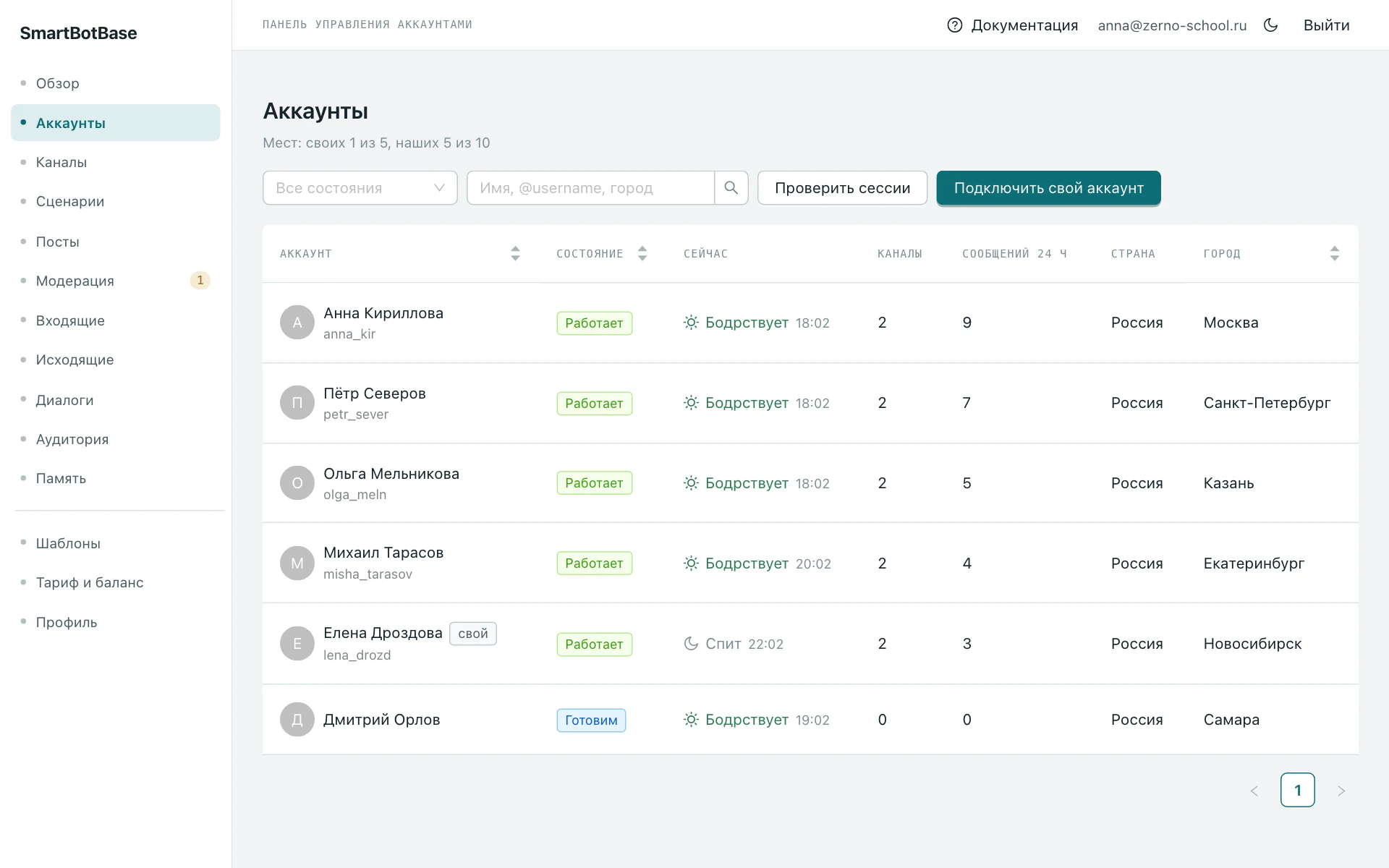
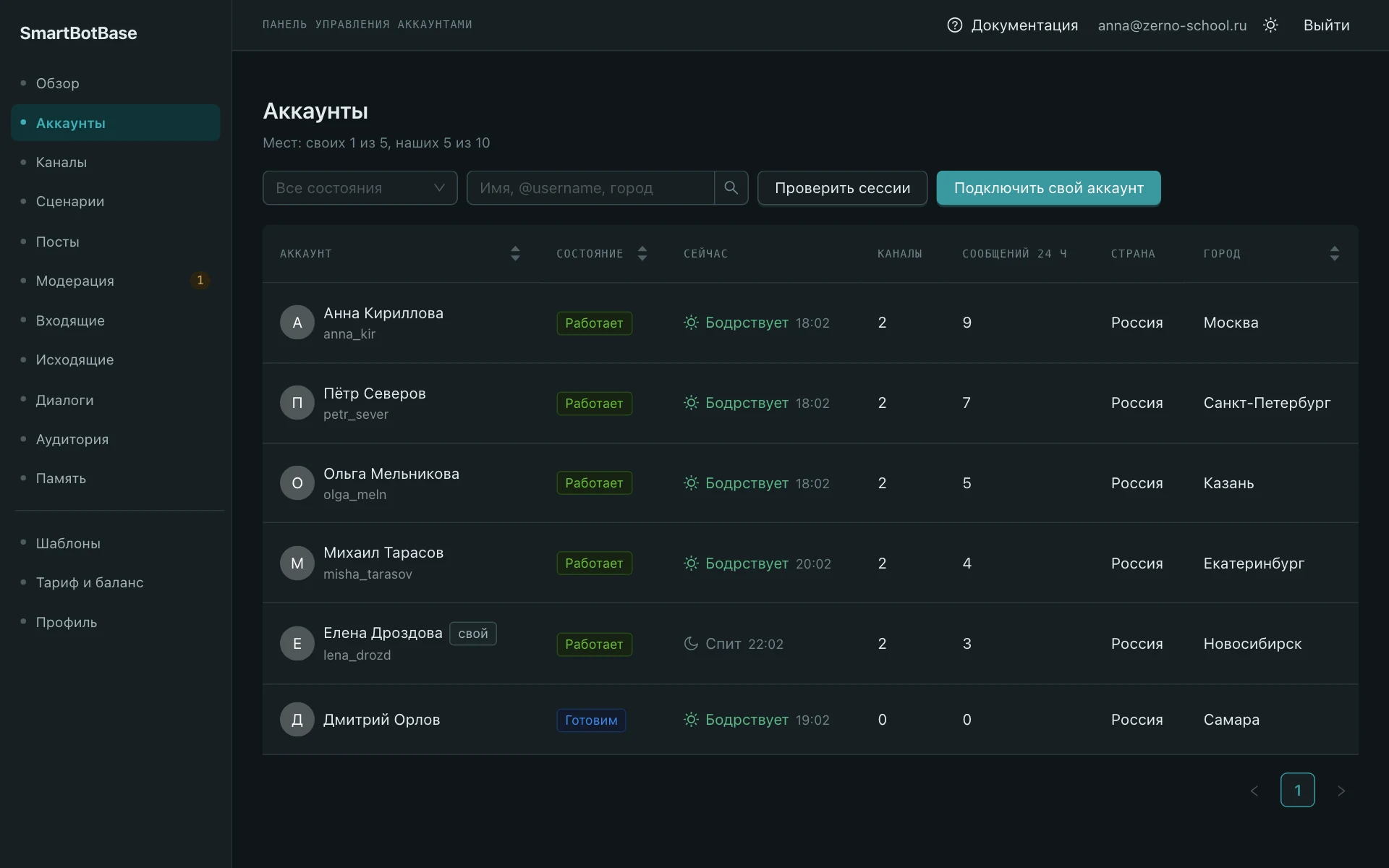
Нажмите на строку, чтобы открыть карточку аккаунта. Там можно поправить имя, биографию и время подъёма и отбоя. Подробнее — в разделе «Аккаунты».
Открыть «Аккаунты»Добавьте канал
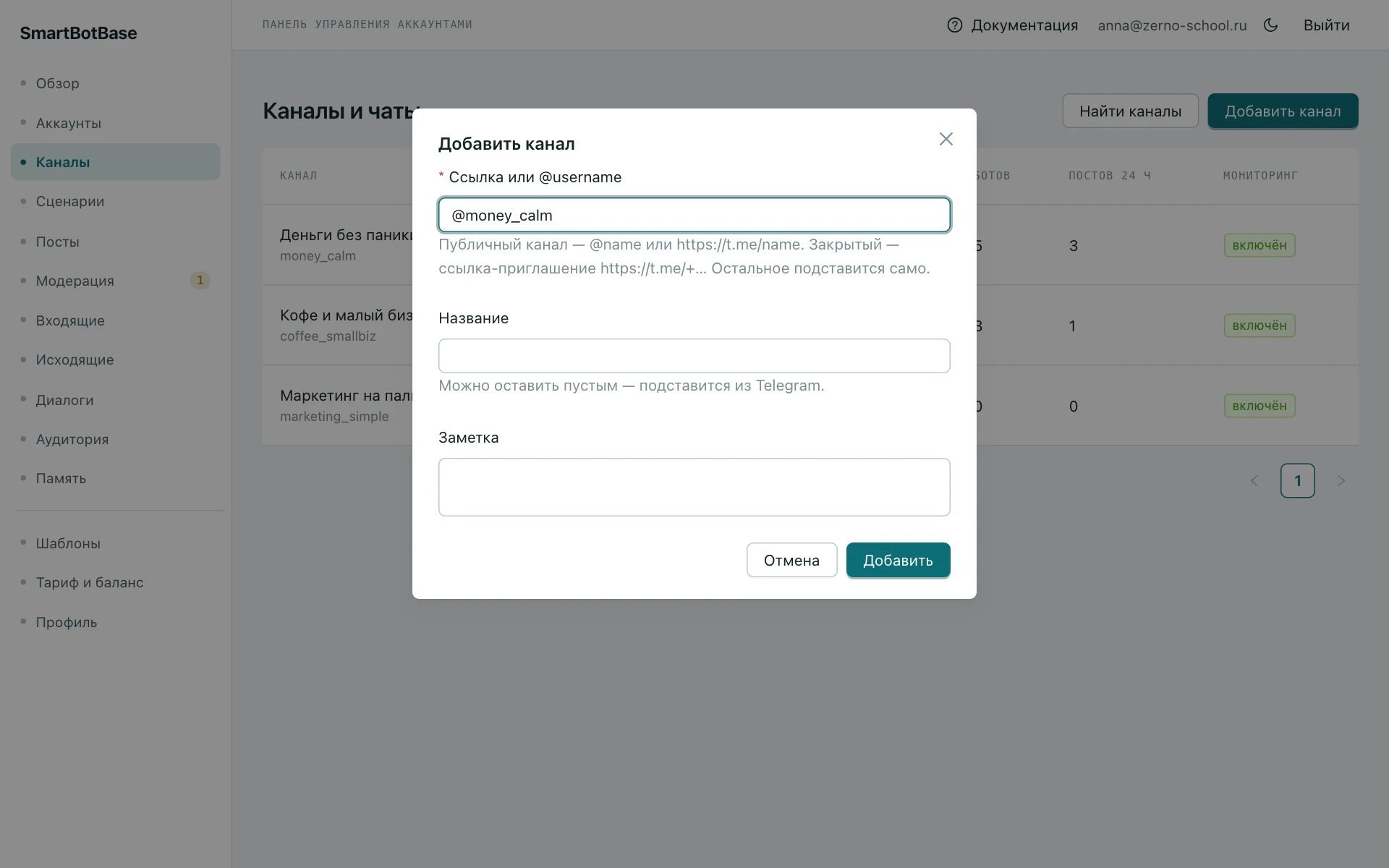
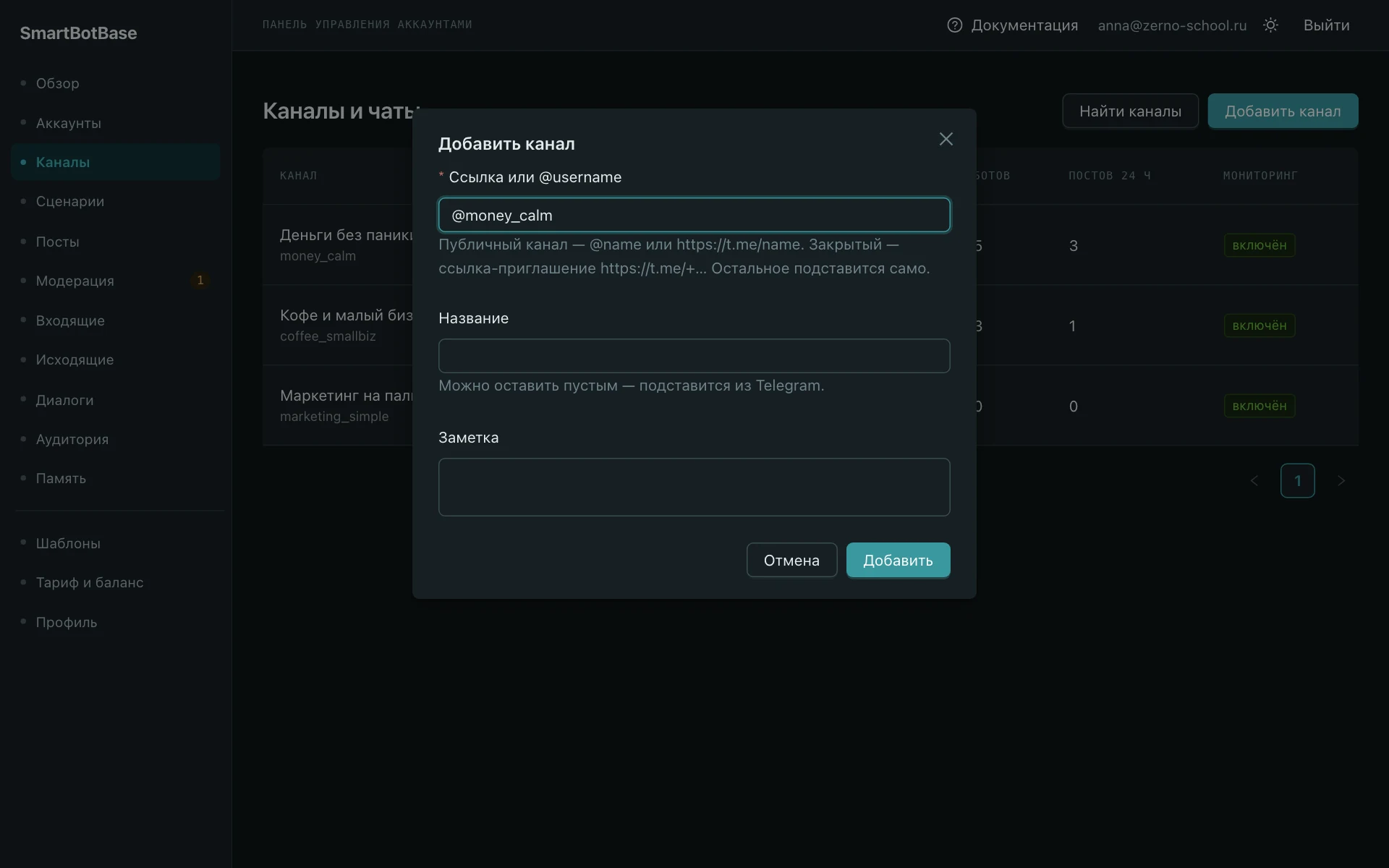
В разделе «Каналы» нажмите «Добавить канал» и вставьте адрес:
- публичный канал —
@nameилиhttps://t.me/name; - закрытый канал — ссылку-приглашение
https://t.me/+….
Название подставится само. Панель определит канал через один из ваших аккаунтов: обычно это занимает минуту.
Закрытый канал
Закрытый канал Telegram показывает только тем, кто уже внутри. Поэтому до вступления первого аккаунта он стоит в состоянии «ждём аккаунты» — это нормально, а не ошибка.
Привяжите аккаунты к каналу
Откройте канал и нажмите «Привязать аккаунты». Выберите тех, кто будет комментировать в этом канале.
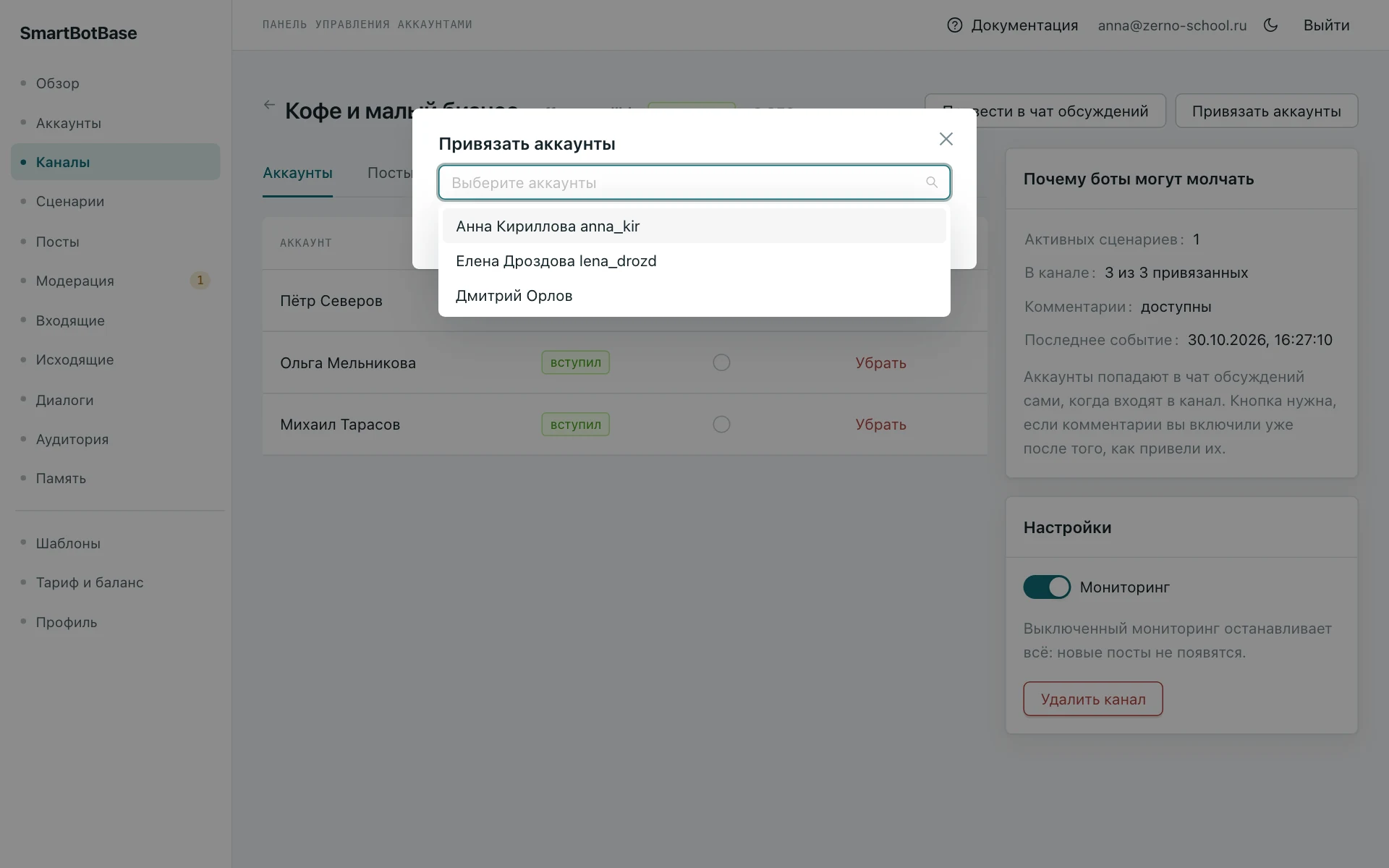
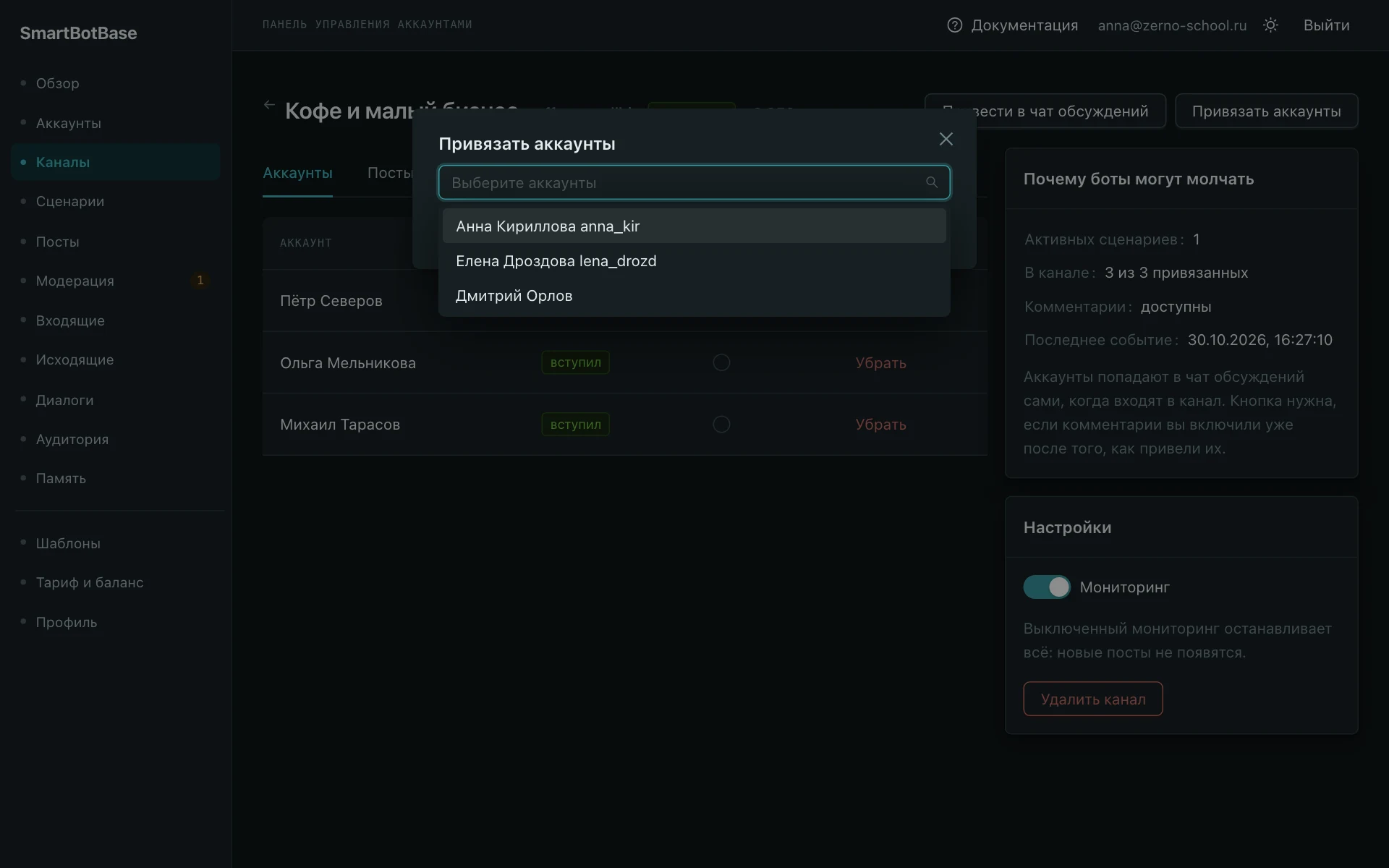
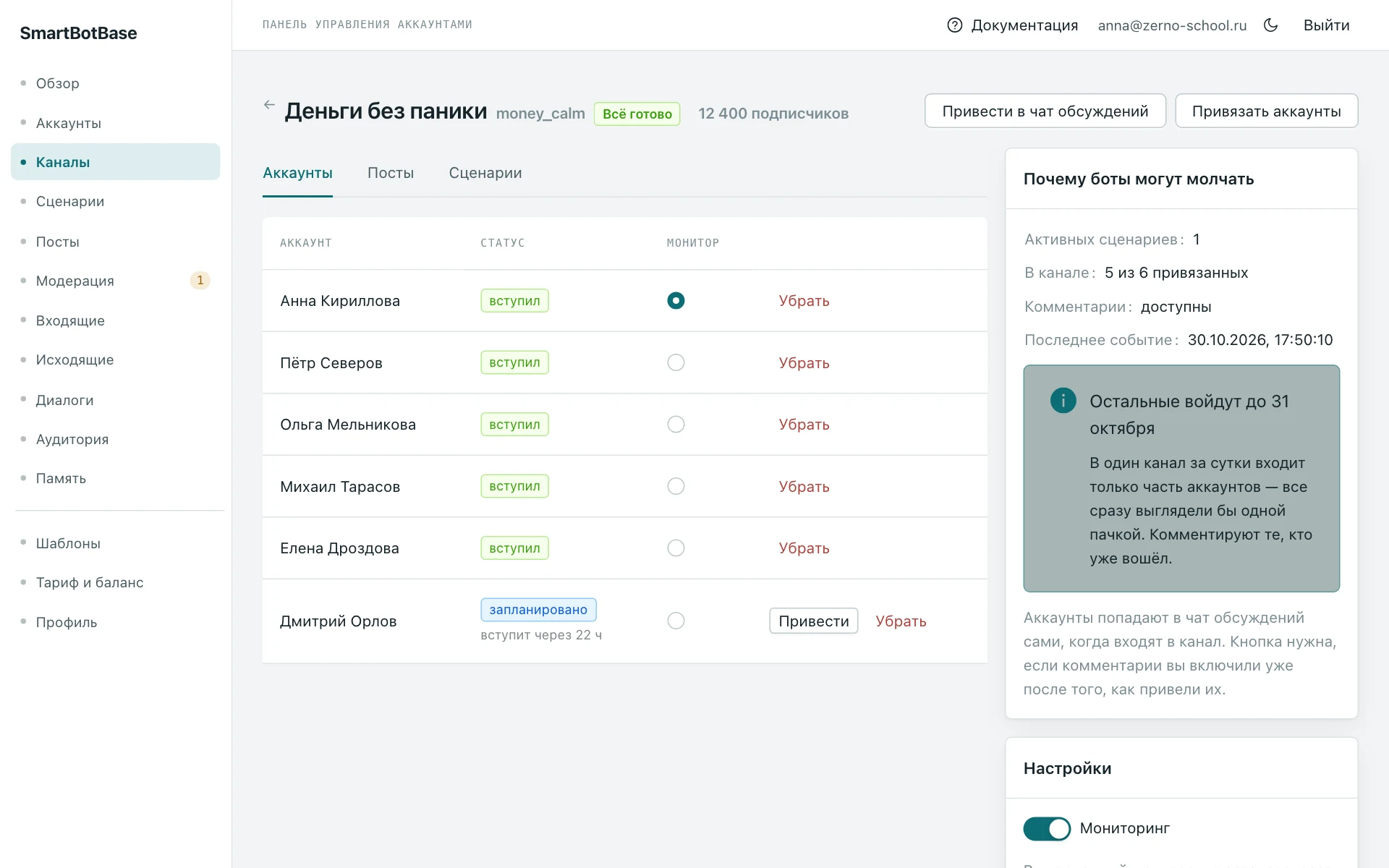
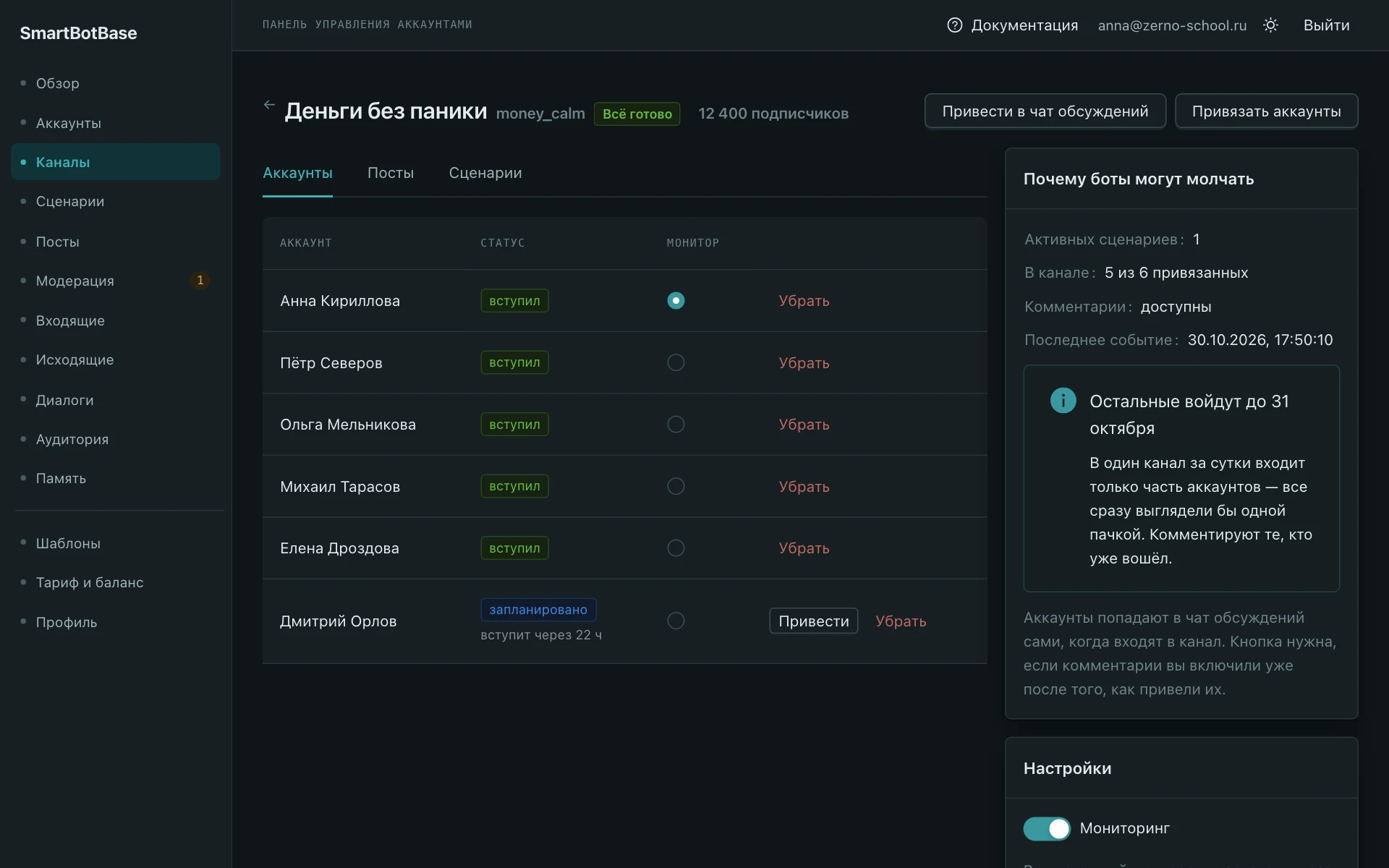
Аккаунты войдут в канал сами, с человеческими паузами. В один канал за сутки входит только часть аккаунтов, остальные — в следующие дни. Справа, в блоке «Почему боты могут молчать», видно, сколько аккаунтов уже внутри и когда войдут остальные. В чат обсуждений аккаунты попадают сами, сразу за каналом.
Включили комментарии позже?
Если комментарии в канале вы включили уже после того, как привели аккаунты, нажмите «Привести в чат обсуждений» — аккаунты войдут в него без ожидания.
Создайте сценарий
Сценарий говорит аккаунтам, на какие посты реагировать и как. В разделе «Сценарии» нажмите «Новый сценарий», выберите канал и заполните главное:
- Ключевые слова классификации — темы, на которые нужно реагировать: «вклад», «кредит», «бюджет».
- Порог уверенности. Если пост подходит под сценарий с уверенностью ниже порога, он уходит к вам на ручную проверку в «Модерацию».
- Нужная реакция — какими должны быть комментарии. Например: «короткие вопросы автору и личный опыт, без рекламы».
- Комментариев под постом и окно комментариев — сколько комментариев написать и за сколько часов растянуть их после публикации.
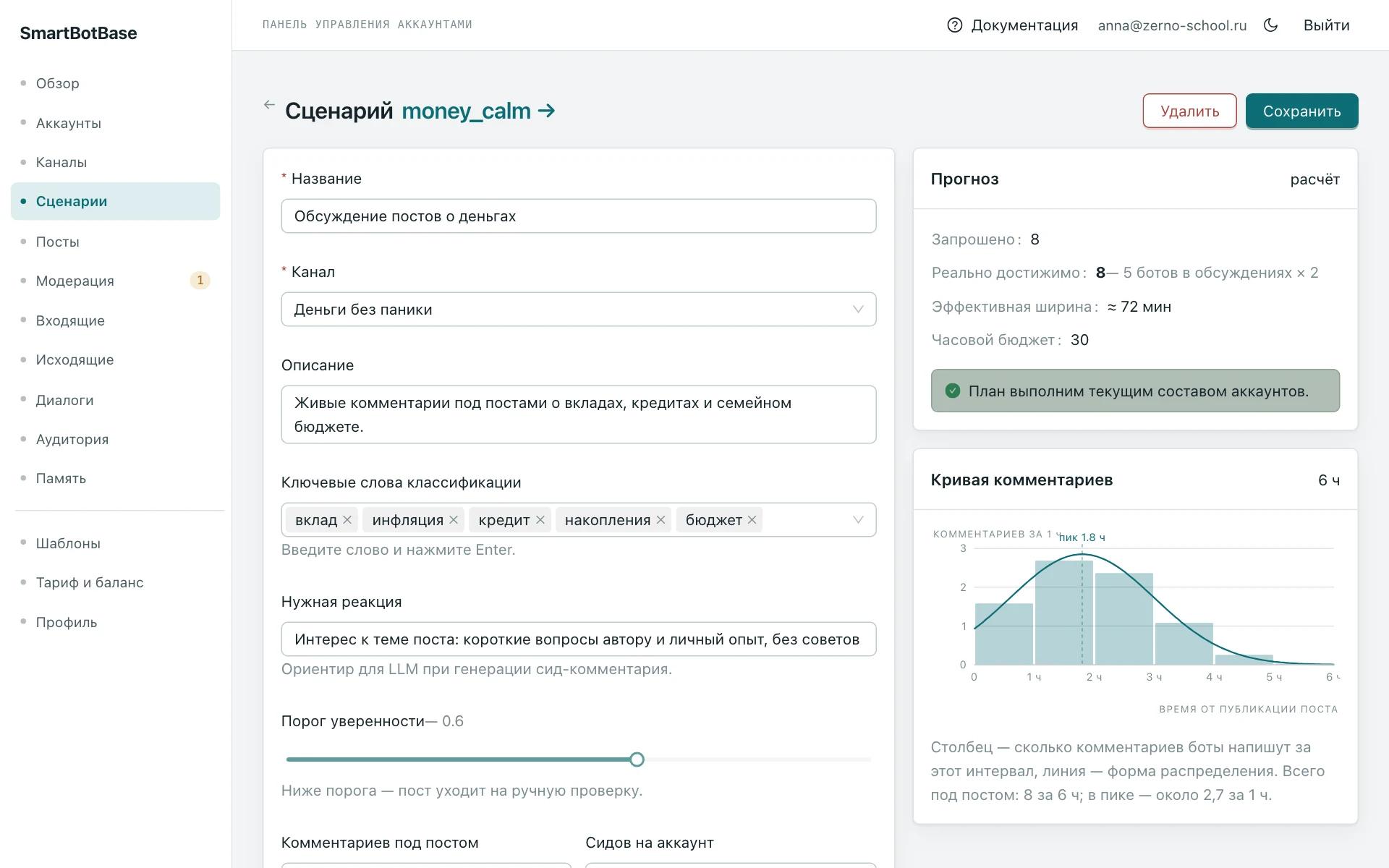
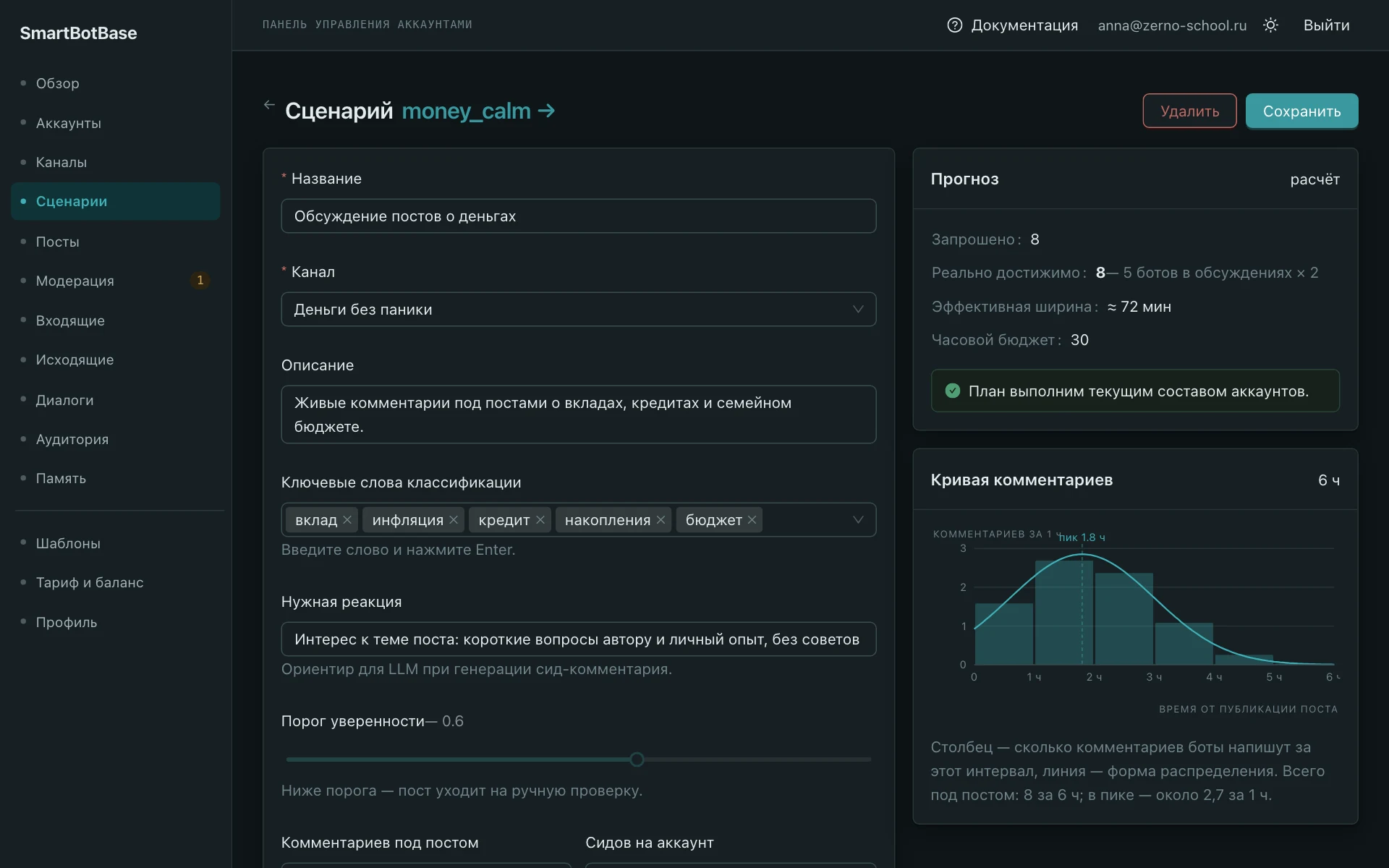
Справа — прогноз: сколько комментариев реально получится с вашими аккаунтами и как они распределятся по времени. Если аккаунтов не хватает, прогноз подскажет: привяжите больше аккаунтов или разрешите каждому писать больше одного комментария.
Не забудьте включить переключатель «Активен» и нажать «Сохранить». Подробнее о полях — в разделе «Сценарии».
Открыть «Сценарии»Дождитесь поста и проверьте результат
Когда в канале выходит пост, он появляется в разделе «Посты». Панель сверяет его со сценарием:
- пост подходит — аккаунты планируют комментарии и пишут их в течение окна;
- уверенность ниже порога — пост ждёт вашего решения в «Модерации»;
- пост не по теме — он пропускается.
Откройте пост, чтобы увидеть, кто и что под ним написал или напишет.
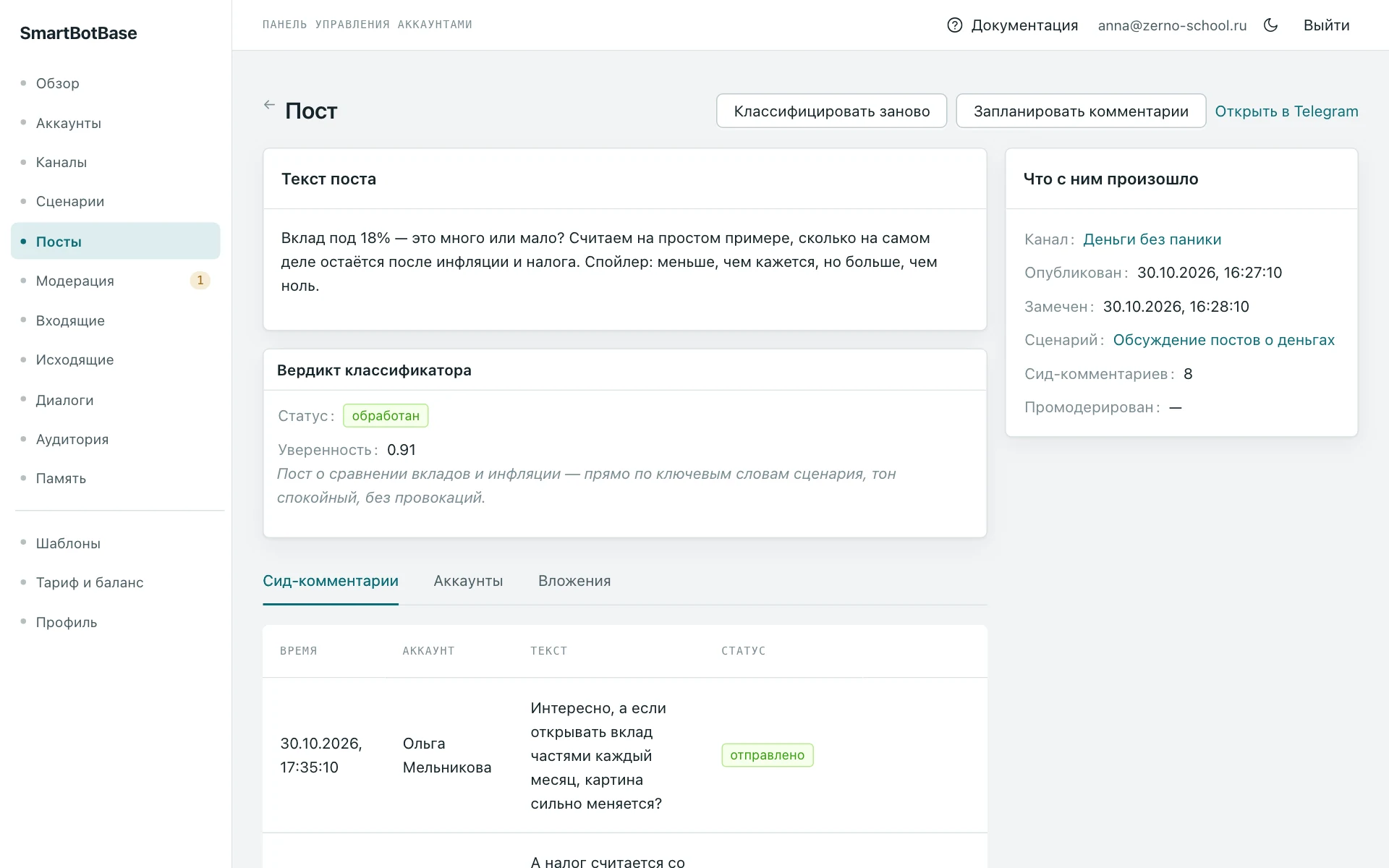
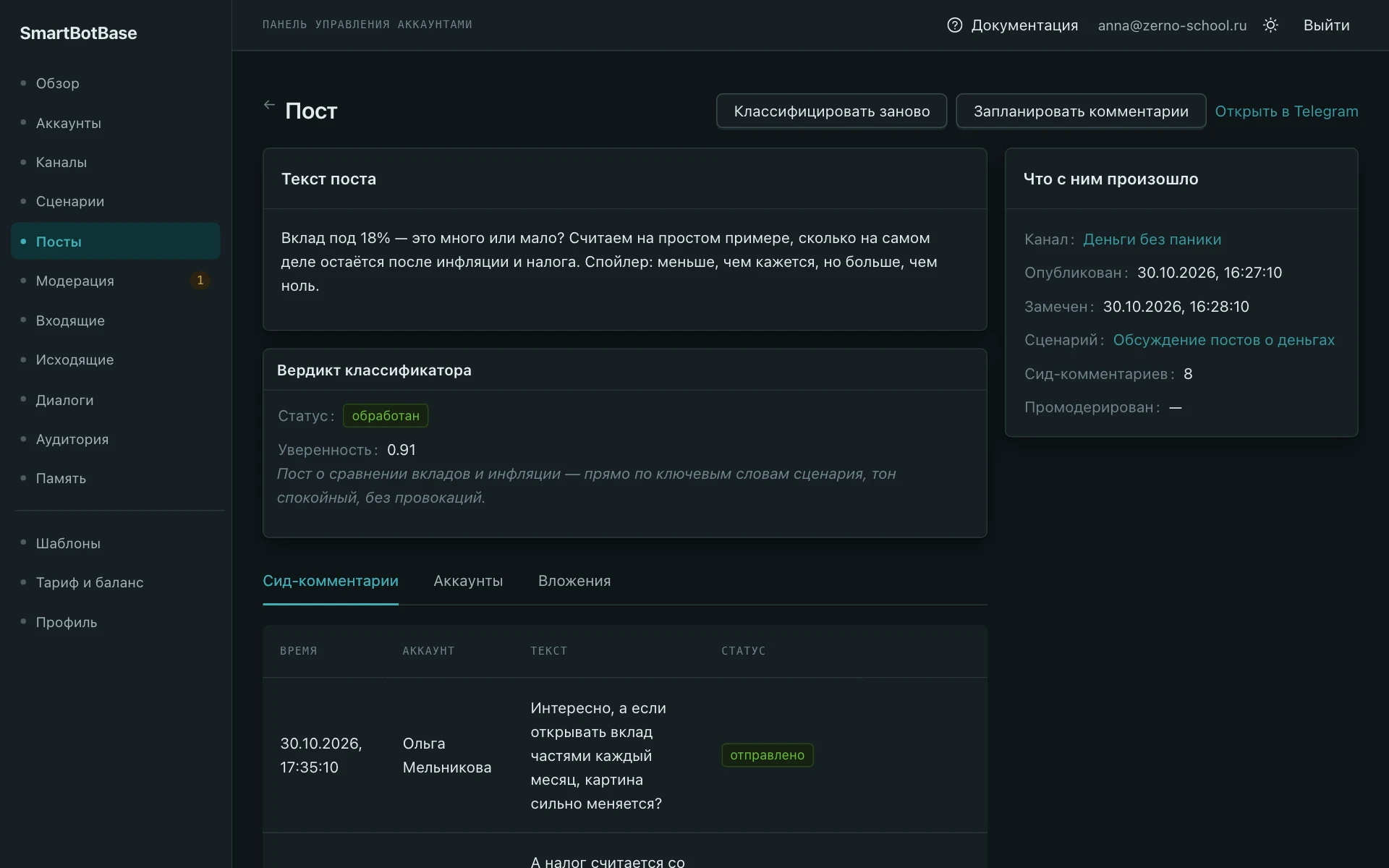
Если под постом тихо, откройте вкладку «Аккаунты»: там для каждого аккаунта написано, может ли он ответить прямо сейчас, а если нет — что ему мешает.
Следите за работой
Дальше аккаунты работают сами. Чтобы понимать, что происходит:
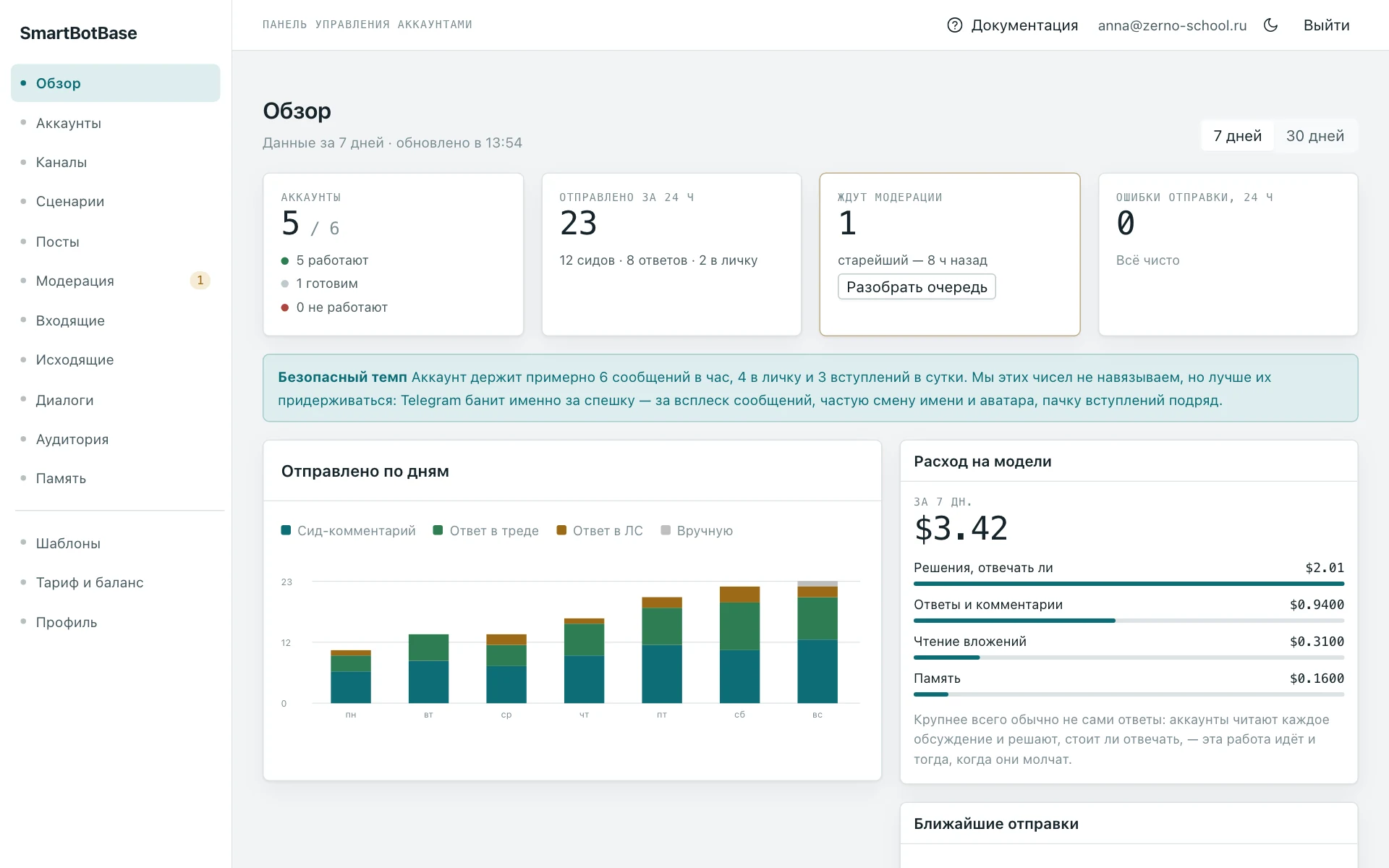
- «Обзор» — сводка: сколько аккаунтов работает, сколько сообщений ушло, что ждёт модерации, ближайшие отправки и расход на работу моделей.
- «Входящие» — что написали люди и что с этим стало: кто ответил, кто ответит и почему кто-то промолчал.
- «Исходящие» — всё, что аккаунты отправили или собираются отправить. Запланированное можно отменить.
- «Диалоги» — переписка целиком: обсуждения под постами и личка. Здесь можно ответить самому.
Что дальше
- Как всё устроено — как аккаунты решают, когда и что писать.
- Как мы бережём аккаунты — почему аккаунты спят, входят в каналы не сразу и пишут понемногу в первые дни.
- Вопросы и ответы — что делать, если аккаунты молчат, код не приходит или аккаунт заморожен.